
KBRS CRM – Funktionen im Detail (Seite für Seite)
Hier sehen Sie KBRS CRM so, wie Sie später damit arbeiten: Schritt für Schritt durch die wichtigsten Bereiche. Ohne Marketing-Blabla – einfach „was ist wo und wofür“.
Dashboard – Navigation & 30-Tage-Überblick
- Obere Navigation – schneller Wechsel zwischen den Hauptseiten.
Und jetzt der Dashboard-Inhalt. Er ist bewusst kurz und „auf den Punkt“ gehalten:
- Kalender für die nächsten 30 Tage – zeigt alle Termine/Arbeiten Ihrer Objekte.
- Drei Karten: Einnahmen, Ausgaben, Saldo.
- Letzte Einträge: zuletzt erfasste Einnahmen und Ausgaben (damit Sie sofort sehen, was neu ist).
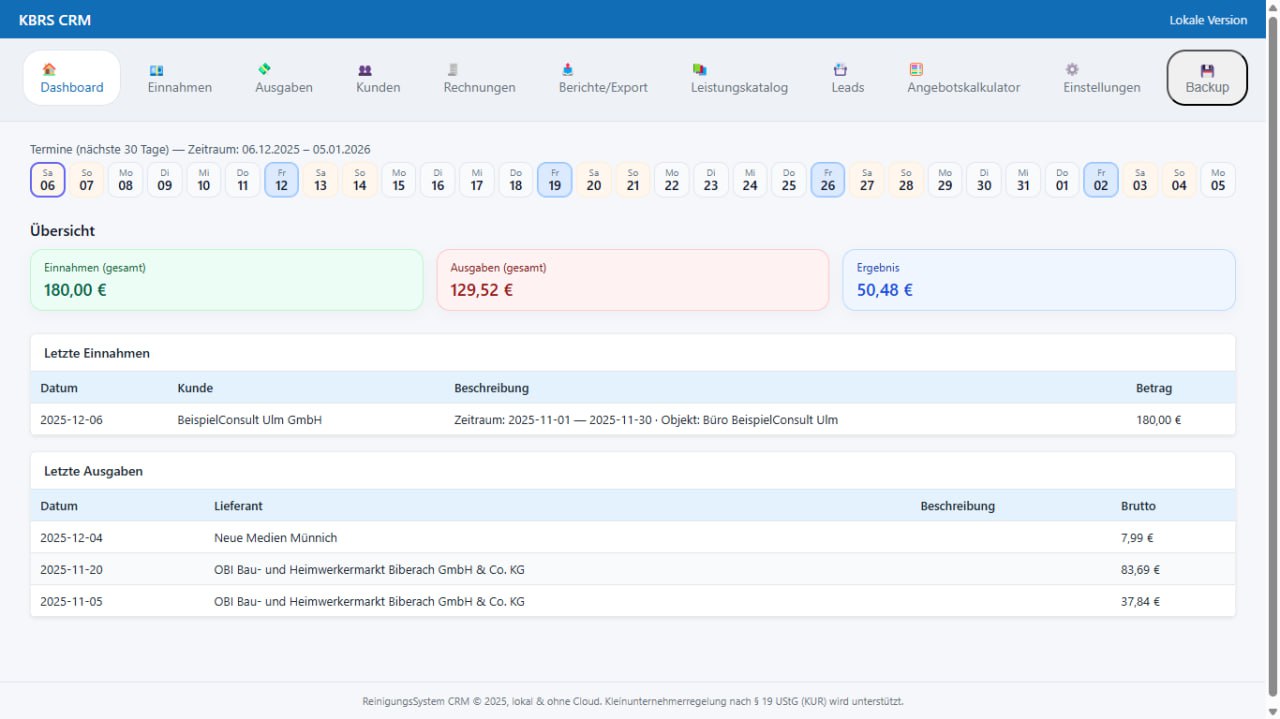
Dashboard: 30-Tage-Kalender + Einnahmen/Ausgaben/Saldo + letzte Einträge.
Einnahmen – alle Einnahmen an einem Ort
Im Bereich „Einnahmen“ sehen Sie alle Ihre Einnahmen. Die wichtigste Quelle sind Rechnungen, deren Status auf „bezahlt“ gesetzt wird. Sobald eine Rechnung als bezahlt markiert ist, erscheint sie automatisch hier.
- Automatisch aus Rechnungen – bezahlte Rechnungen werden automatisch als Einnahmen erfasst.
- Manuell erfassen – Einnahmen können auch manuell hinzugefügt werden (z. B. Barzahlung, Sonderfälle).
- Übersichtliche Liste – Datum, Betrag, Quelle und Kommentar sind sofort sichtbar.
Das ist im Alltag hilfreich: Sie sehen hier nur Geld, das wirklich eingegangen ist – nicht nur geschriebene Rechnungen.
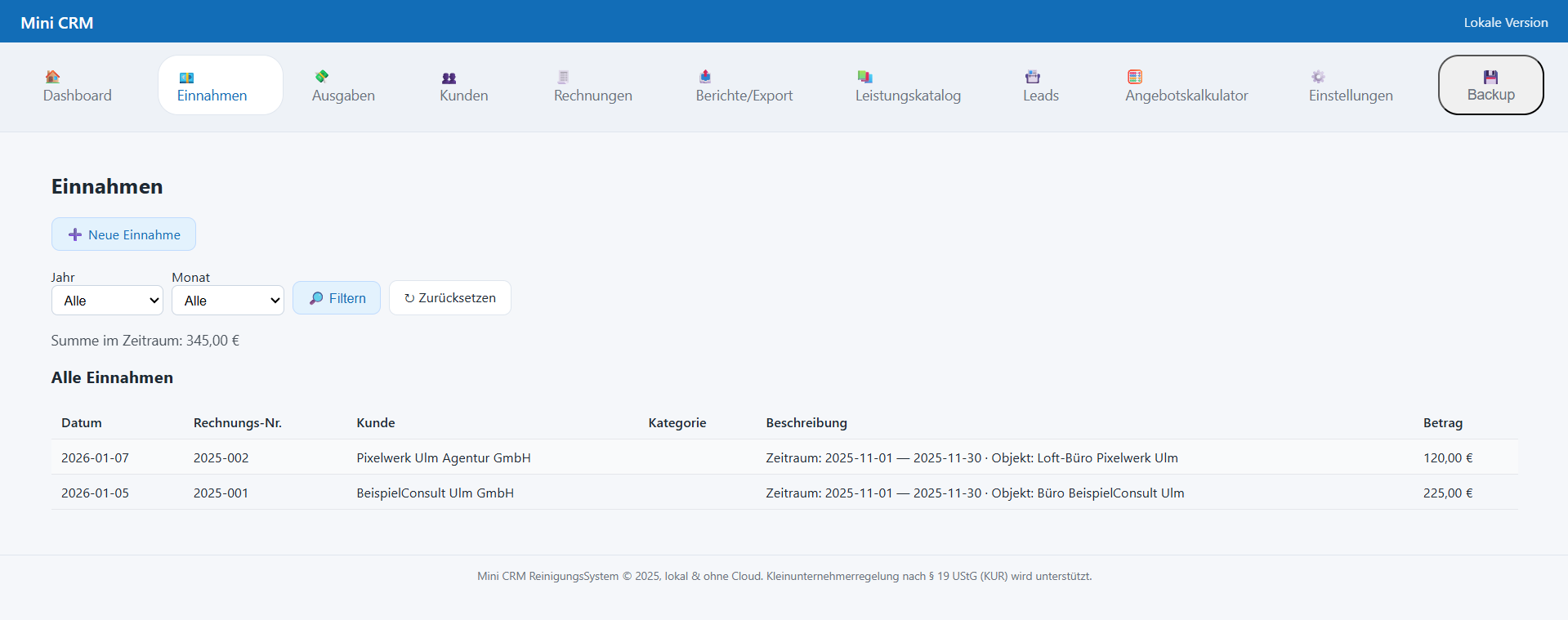
Einnahmen: bezahlte Rechnungen und manuell erfasste Einnahmen.
Ausgaben – Ausgaben im Griff
Im Bereich „Ausgaben“ erfassen Sie Ihre Kosten manuell: Einkäufe, Material, Dienstleistungen, Gebühren usw. So sehen Sie Ihre Zahlen nicht „gefühlt“, sondern sauber dokumentiert.
- Manuelle Erfassung – neue Ausgabe per Button („Neue Ausgabe“) hinzufügen.
- Filter nach Zeitraum – wie bei Einnahmen: nach Jahr/Monat filtern.
- Summe im Zeitraum – die Gesamtsumme für den gewählten Zeitraum wird angezeigt.
- Beleg – Beleg/Datei kann geöffnet werden (z. B. Rechnung, Quittung).
Praxis-Tipp: Alles, was Sie „für den Betrieb“ kaufen, direkt eintragen. Dann müssen Sie am Monats-/Jahresende nicht mehr Belege zusammensuchen.
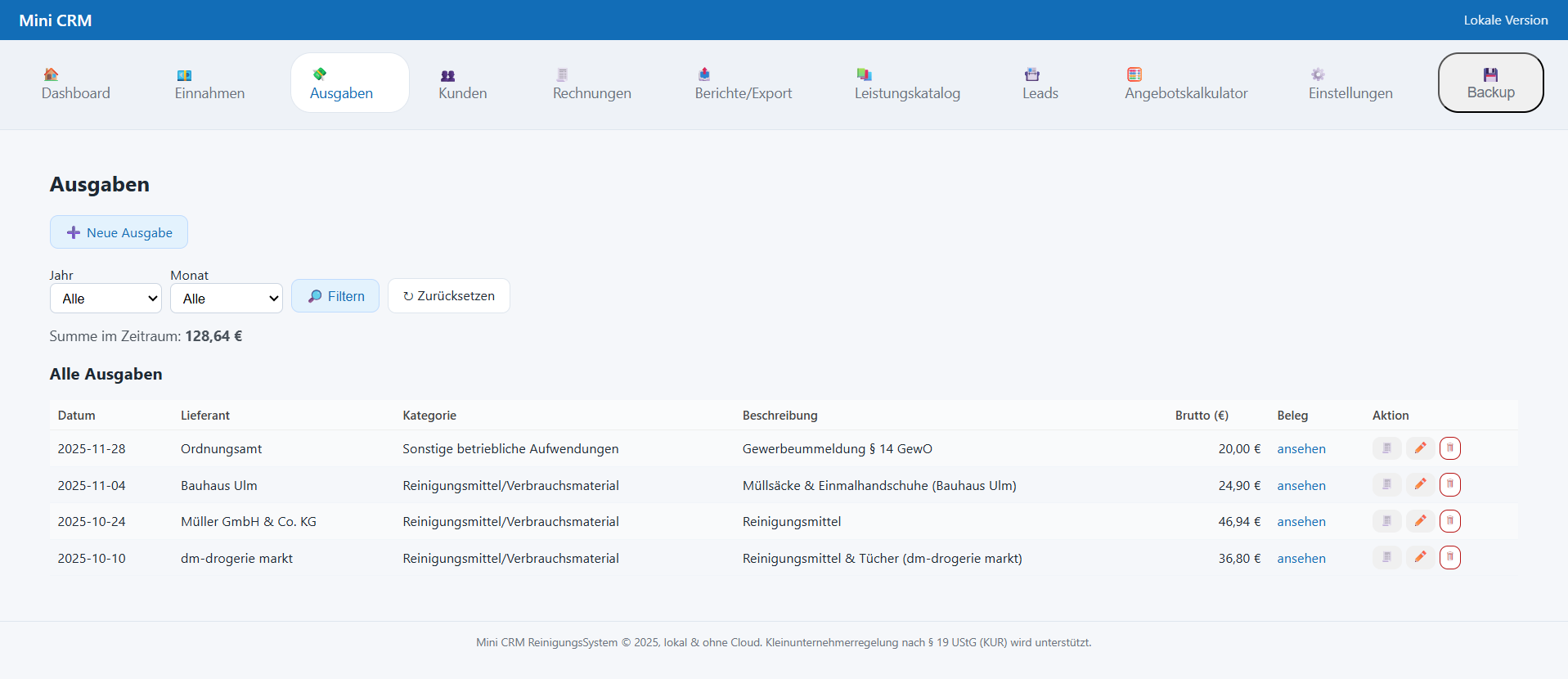
Ausgaben: manuell erfassen + Zeitraum-Filter + Summe im Zeitraum.
Kunden – Kundenliste & schneller Zugriff
Der Bereich „Kunden“ ist Ihre Kundendatenbank. Hier legen Sie Kunden an, sehen aktive Kunden in einer Liste und öffnen die Kundenkarte – von dort geht es weiter zu Objekten und Rechnungen.
- „Kunde anlegen“ – neuen Kunden erstellen.
- Kunden-Tabelle – Code, Firma/Person, Ort/PLZ, E-Mail, Telefon.
- „Öffnen“ – Kundenkarte öffnen und weiterarbeiten (Objekte, Leistungen, Rechnungen).
- Archiv – archivierte Kunden lassen sich separat anzeigen.
Praktisch heißt das: Der Kunde ist die „oberste Ebene“. Alles Weitere (Objekte, Rhythmen, Rechnungen) hängt daran. Ordnung beginnt deshalb genau hier.
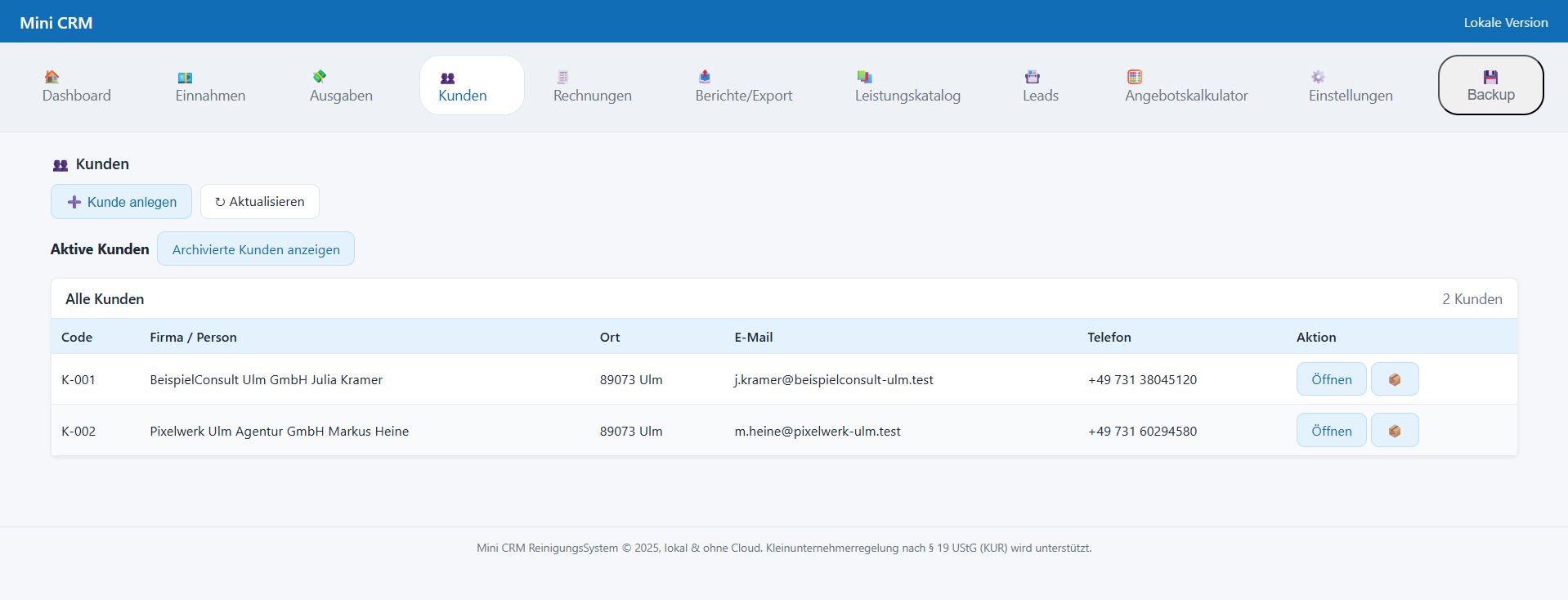
Kunden: aktive Kunden, anlegen, öffnen, archivieren.
Kunde & Objekt – Termine, Leistungen und Verlauf
Nachdem Sie einen Kunden angelegt haben, läuft die tägliche Arbeit in der Kundenansicht: Objekte, Kalender mit Terminen und die letzten Rechnungen. Im Objekt selbst finden Sie die verknüpften Leistungen, ein Arbeitsjournal und Dokumente.
- Kunden-Seite (Kunde): der Kalender zeigt alle Termine über alle Objekte dieses Kunden.
- Objekte des Kunden: Liste „Objekte / Einsatzorte“ + Button Neues Objekt und schnelle Öffnen-Aktionen.
- Letzte Rechnungen: Block „Letzte Rechnungen“ – schneller Überblick über Status und Beträge.
Im Objekt (Objekt) wird es noch praktischer: Objekt-Stammdaten, Kalender nur für dieses Objekt, Leistungen-Liste und Arbeitsjournal.
- Objekt-Kalender: zeigt Termine nur für dieses Objekt (nicht gemischt mit anderen).
- Leistungen: verknüpfte Leistungen am Objekt – hinzufügen, bearbeiten, löschen.
- Arbeitsjournal: Verlauf der letzten Arbeiten (Datum, Leistung, Menge, Status). Damit muss man nichts „im Kopf“ behalten.
- Dokumente: am Objekt gibt es PDF-Buttons (z. B. Angebot / Auftragsbestätigung) – direkt neben den Objektinfos.
Die Idee ist simpel: Kunde → Objekte → Leistungen → Arbeitsjournal → Rechnungen. So hält das CRM Ordnung, ohne dass Sie Rhythmen und Verlauf verlieren.
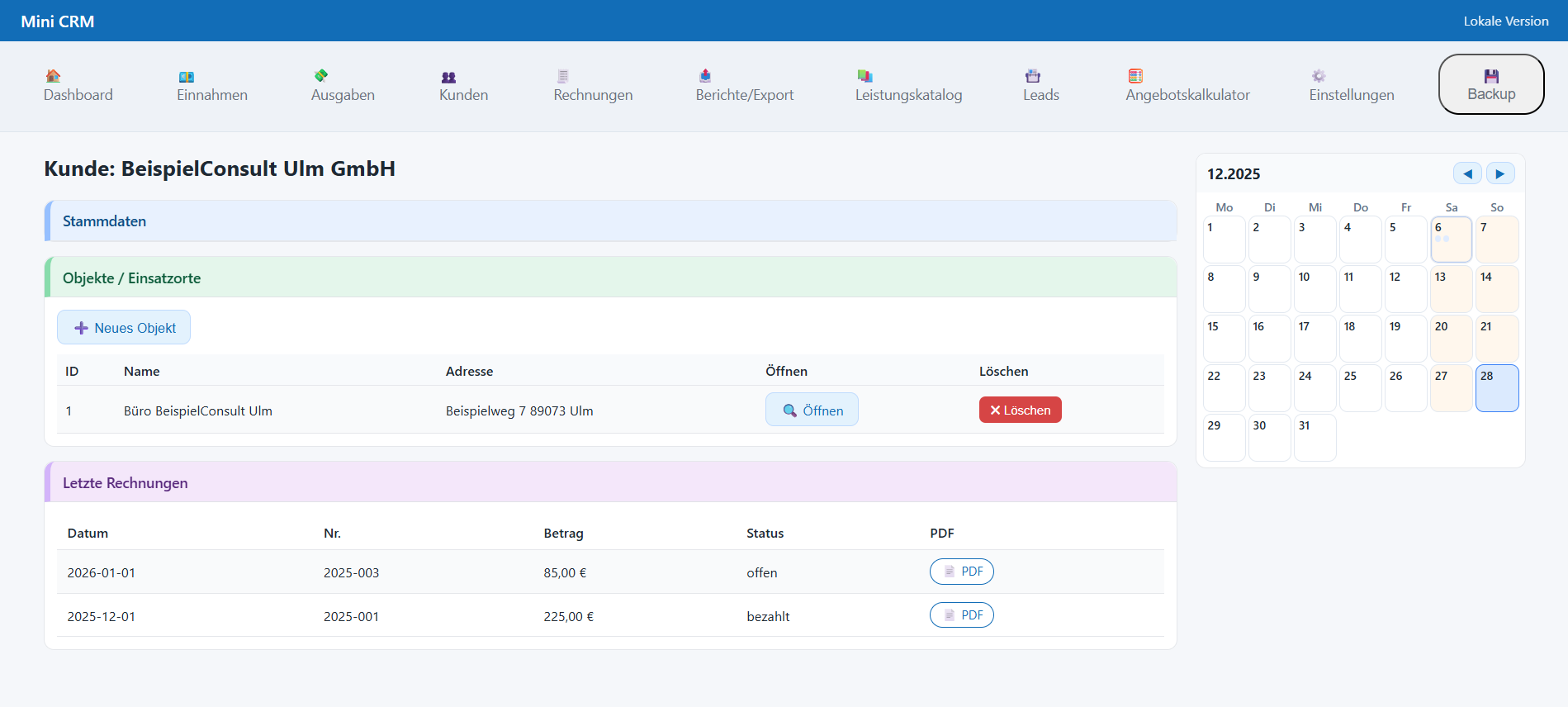
Kunde: Kalender über alle Objekte + Objekte + letzte Rechnungen.
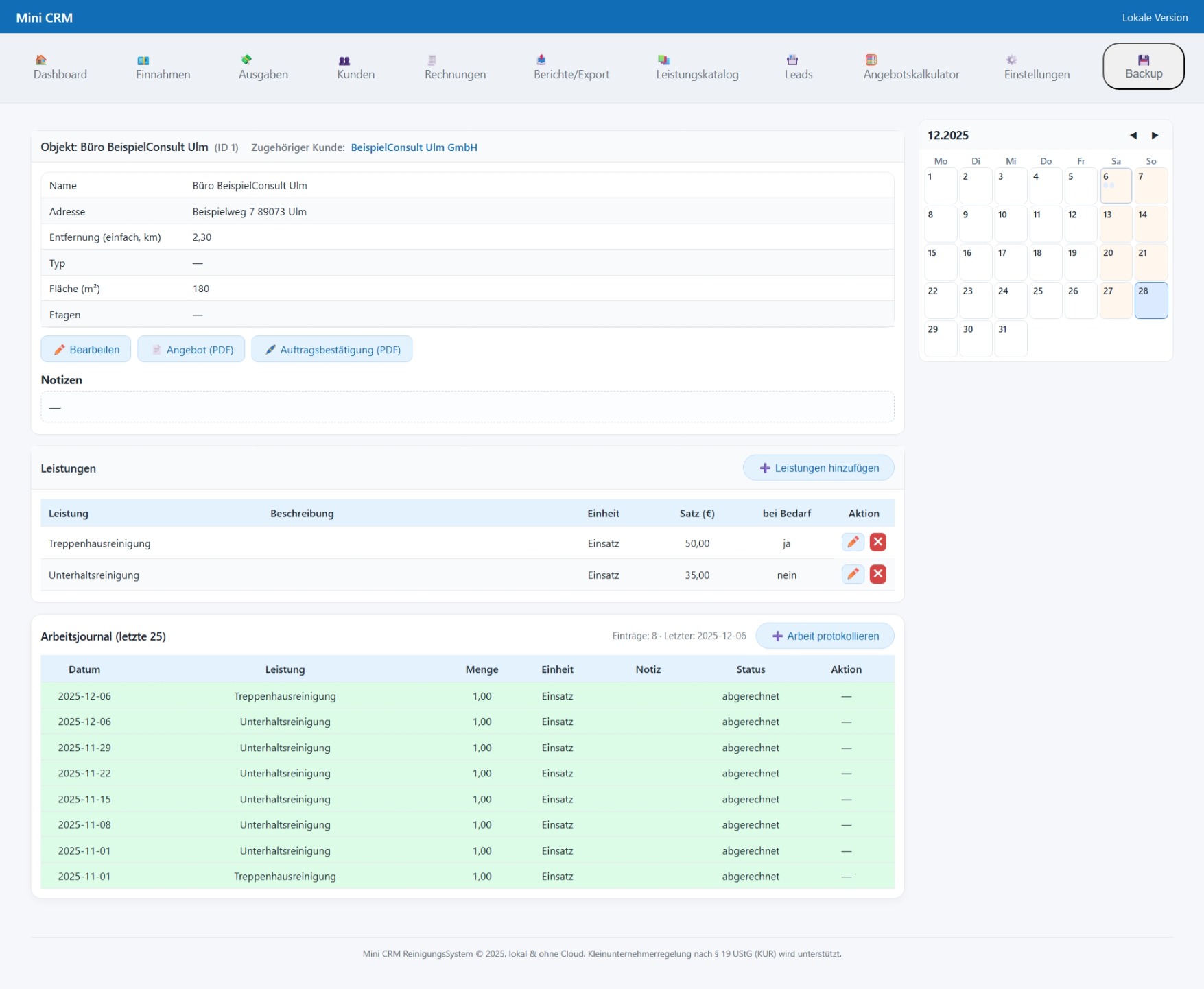
Objekt: Kalender nur für dieses Objekt + Leistungen + Arbeitsjournal.
Rechnungen – Register, Status & E-Rechnung (ZUGFeRD)
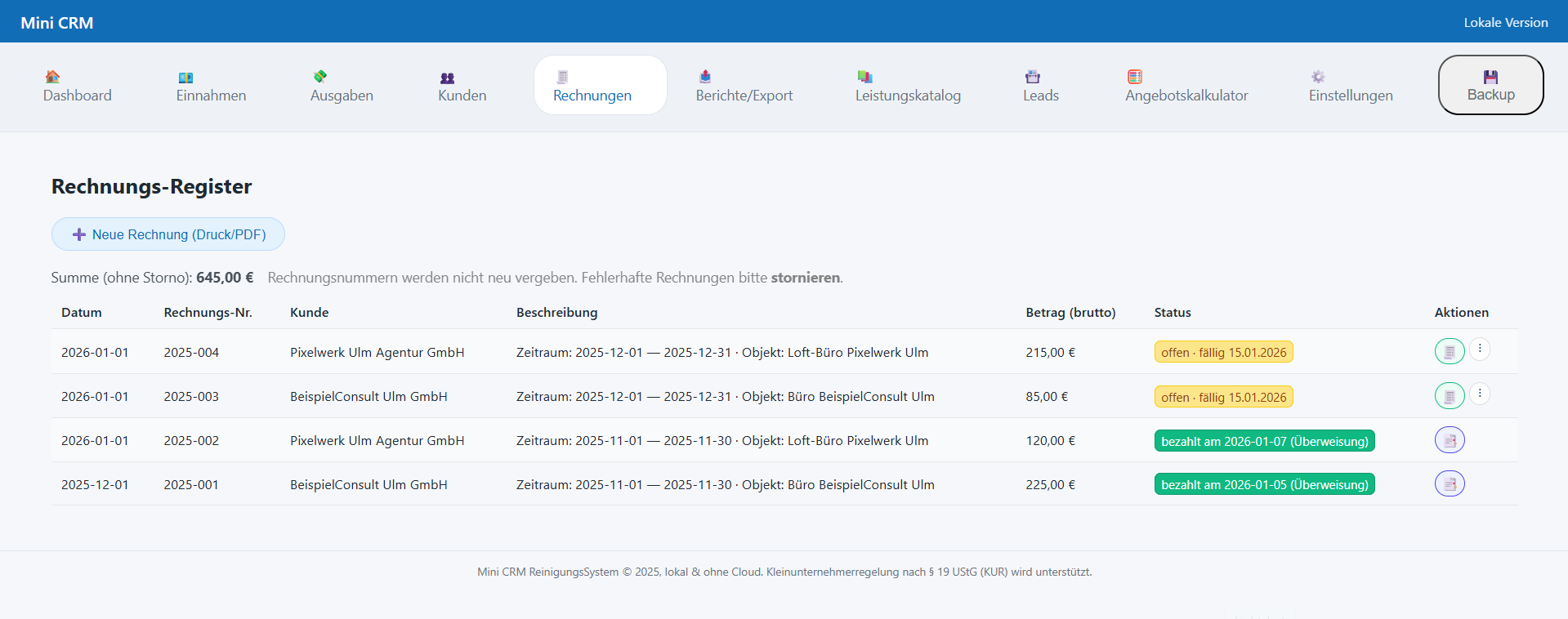
Rechnungs-Register: Beträge, Status und Aktionen.
Der Bereich „Rechnungen“ ist Ihr Rechnungs-Register. Sie sehen sofort: an wen, für welchen Zeitraum, für welches Objekt, welchen Betrag – und den Zahlungsstatus.
- Register-Tabelle: Datum, Nummer, Kunde, Beschreibung (Zeitraum + Objekt), Betrag und Status.
- Status: „offen“ oder „bezahlt“ – inkl. Datum und Zahlungsart.
- Summe oben: zeigt die Summe im Zeitraum (ohne Storno).
Über „Neue Rechnung (Druck/PDF)” öffnen Sie den Erstellen-Dialog: Parameter wählen und Dokument erzeugen.
- Sauber korrigieren: fehlerhafte Rechnungen bitte stornieren (nicht „umschreiben“), damit Nummerierung und Verlauf stimmen.
- Aktionen (Menü): stornieren, löschen oder als bezahlt markieren (mit Datum).
- E-Rechnung (ZUGFeRD): im Dialog kann das Format gewählt werden – das CRM erzeugt korrektes ZUGFeRD (PDF mit eingebettetem XML).
Hinweis: Bei Bedarf kann später eine separate Online-Prüfung/Validierung ergänzt werden. Aktuell ist das kein zwingender Bestandteil der Register-Seite.
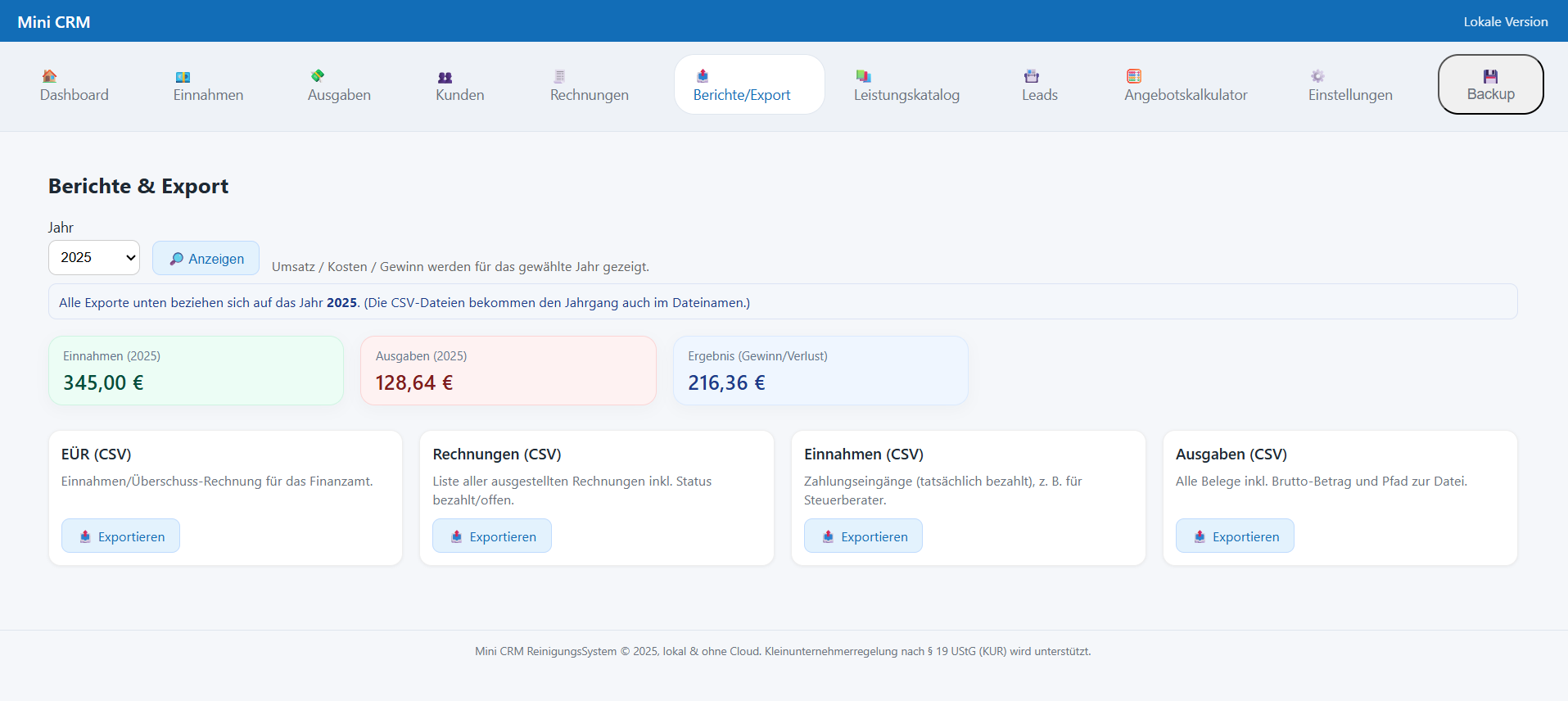
Jahresübersicht + 4 CSV-Exporte (EÜR, Rechnungen, Einnahmen, Ausgaben).
Berichte & Export – Jahresübersicht & CSV-Export
Dieser Bereich zeigt Ihnen schnell die Jahreszahlen und bietet Exporte, z. B. zur Vorbereitung oder für den Steuerberater.
- Jahr wählen: Jahr auswählen und Anzeigen klicken – die Werte werden neu berechnet.
- 3 Kennzahlen: Einnahmen, Ausgaben und Ergebnis (Gewinn/Verlust) für das gewählte Jahr.
- Exporte sind jahresbezogen: alle Exporte unten beziehen sich auf das gewählte Jahr; das Jahr steht auch im CSV-Dateinamen.
Unten – vier schnelle Exporte:
- EÜR (CSV): Einnahmen-/Ausgaben-Übersicht als Tabelle.
- Rechnungen (CSV): Liste aller Rechnungen inkl. Status (bezahlt/offen).
- Einnahmen (CSV): tatsächlich bezahlte Einnahmen (inkl. manuell erfasst).
- Ausgaben (CSV): Ausgaben/Belege, Beträge und Dateipfad (wenn Beleg hinterlegt).
Hinweis: Das ist keine Steuerberatung, sondern ein Datenexport aus Ihrer Datenbasis. Welche Formate Sie konkret brauchen, hängt von Situation und Region ab.
Leistungskatalog – Ihre Leistungen + schneller Preis-Orientierungshelfer

Kategorien & Unter-Leistungen mit Notizen und Preis-Orientierung.
Der Leistungskatalog ist Ihr internes „Leistungs-Set“: was Sie anbieten, wie Sie Arbeiten benennen und wie Sie sie für Kunden beschreiben. Sie pflegen Leistungen und Texte frei – so, wie es für Ihren Betrieb passt.
- Struktur nach Kategorien: z. B. Büroreinigung, Treppenhaus, Hausmeisterservice usw.
- Unter-Leistungen: innerhalb einer Kategorie halten Sie Details fest – was genau drin ist, wie es gemacht wird, Notizen.
- 1-Klick Bearbeiten: jede Position kann schnell angepasst werden.
Zusätzlich gibt es den Button Tools – als Helfer zur Preis-Orientierung: Sie können einen fertigen Prompt kopieren, in eine KI einfügen und grobe Richtwerte für Leistungen in einer Region erhalten.
Hinweis: Das ist eine Orientierungshilfe. Reale Preise hängen von Objekt, Umfang, Absprachen und Ihrem lokalen Markt ab.
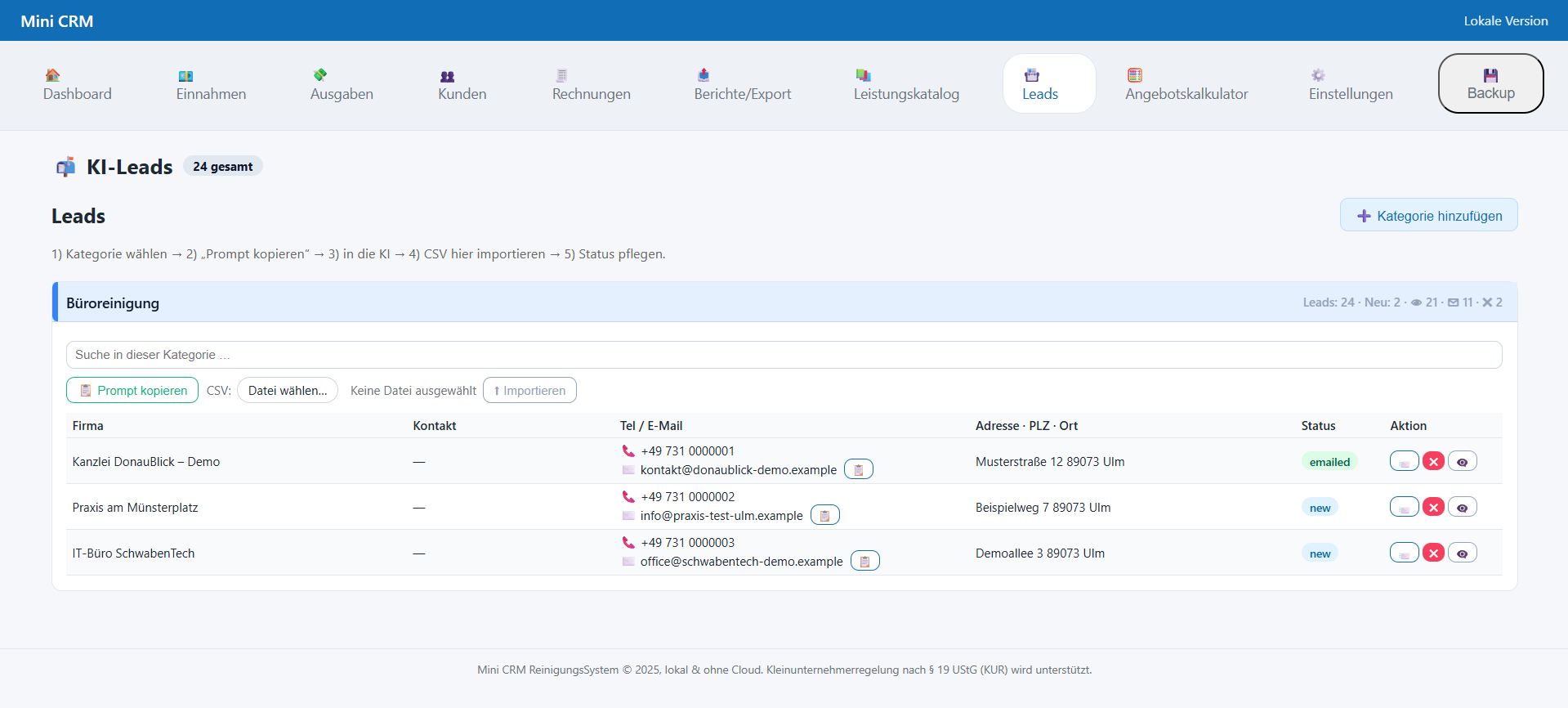
Leads: Kategorien, Suche, CSV-Import und Statuspflege.
Leads – Kundensuche mit KI (Prompt → CSV → Liste)
Dieses Modul ist ein Helfer, um schneller Firmen in Ihrer Umgebung zu finden und als potenzielle Kunden zu verwalten. Kategorie wählen, Prompt kopieren, Liste in der KI erzeugen und als CSV wieder ins CRM importieren.
- Kategorien: z. B. Büroreinigung, Kanzleien, Praxen – pro Kategorie eine eigene Liste.
- Prompt mit einem Klick: Das CRM liefert einen fertigen Prompt, um Firmen inkl. Adresse/Telefon/E-Mail im gewünschten Umkreis zu erhalten.
- CSV-Import: Datei auswählen – und die Kontakte landen als Tabelle direkt im System.
- Status: markieren Sie „emailed“, „neu“, „abgelehnt“ usw., damit Sie nicht doppelt arbeiten.
- Wie geht’s weiter: E-Mail-Angebot senden, anrufen oder persönlich nachfragen.
Praxiswert: Bei E-Mails liegt die Rücklaufquote oft bei ca. 1–3% (je nach Text, Branche und Region).
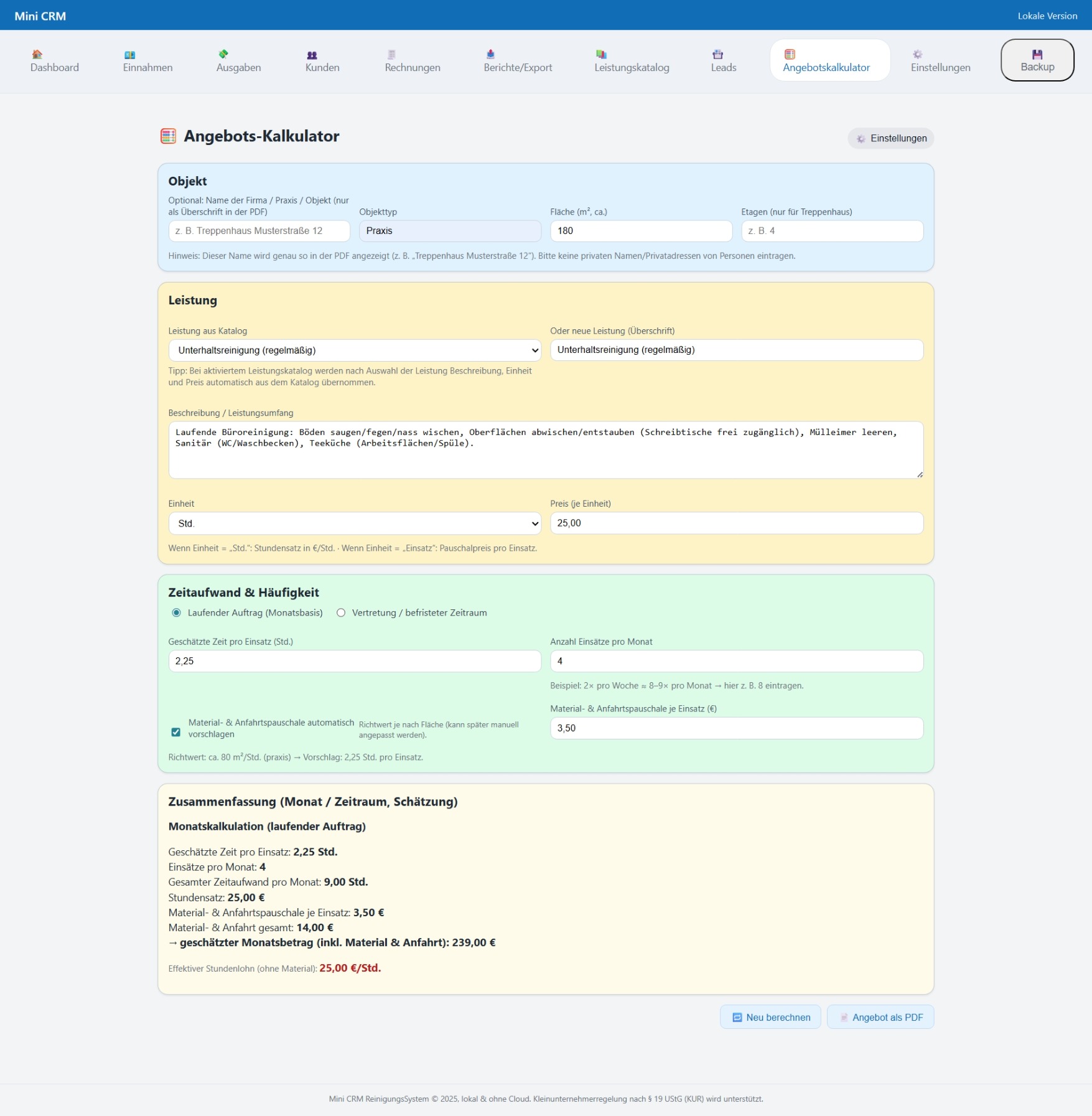
Angebotskalkulator: Objekt → Leistung → Zeit/Häufigkeit → Ergebnis.
Angebotskalkulator – schnelle Angebotskalkulation (in Entwicklung)
Dieses Modul ist ein Helfer für eine schnelle „erste“ Kalkulation: damit Sie zügig ein Gefühl für die Zahlen bekommen und daraus ein sauberes Angebot ableiten können. Der Bereich ist noch in Entwicklung – die Grundlogik ist aber bereits erkennbar.
- 1) Objekt: Typ (z. B. Praxis), Fläche, Etagen (für Treppenhaus) – damit die Schätzung praxisnäher wird.
- 2) Leistung: aus dem Katalog wählen oder neu definieren: Überschrift, Leistungsumfang, Einheit (Std./Einsatz) und Preis.
- 3) Zeitaufwand & Häufigkeit: geschätzte Zeit pro Einsatz + Einsätze pro Monat (oder Vertretung / Zeitraum).
- 4) Ergebnis: das System zeigt Zeit, Monatsbetrag und einen „effektiven“ Stundenlohn – damit Sie sofort sehen, ob es sich lohnt.
- PDF: am Ende kann ein Angebot als PDF erzeugt werden (je nach Ausbaustand des Moduls).
Wichtig: Das ist ein Kalkulations- und Angebotshelfer. Der finale Preis hängt immer vom Objekt, Zugang, Material, Risiko und Absprachen ab.
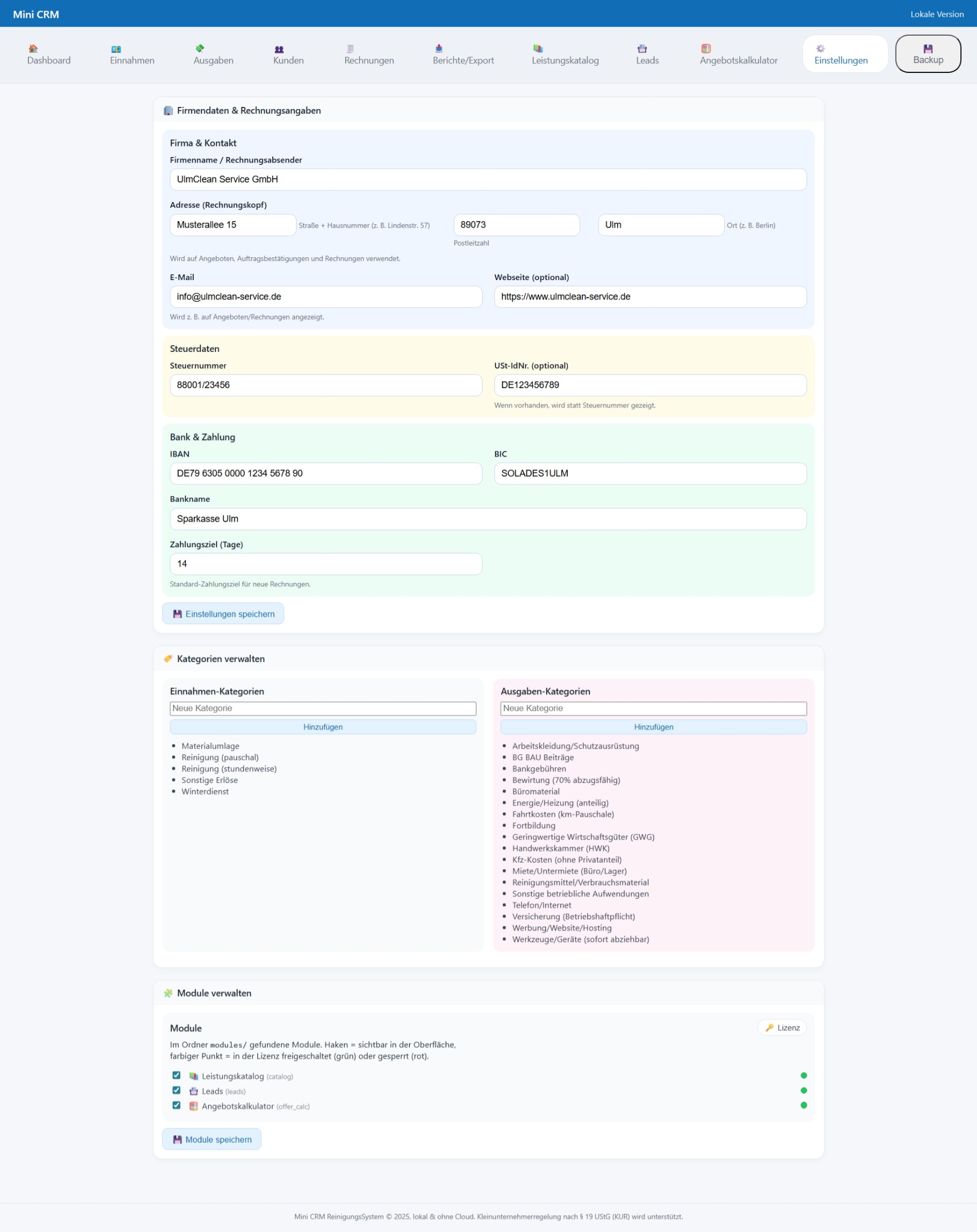
Einstellungen: Stammdaten, Kategorien, Module aktivieren/deaktivieren.
Einstellungen – Stammdaten, Kategorien & Modulverwaltung
Hier legen Sie die „Basis“ fest: Daten, die später automatisch in Dokumenten erscheinen und den Alltag vereinfachen – Stammdaten, Zahlungsziel, Kategorien sowie die Sichtbarkeit von Modulen.
- Firmendaten für Dokumente: Name, Adresse, E-Mail/Webseite – wird z. B. in Angeboten und Rechnungen verwendet.
- Steuer- & Bankdaten: Steuernummer/USt-Id (optional), IBAN/BIC und das Standard-Zahlungsziel.
- Kategorien: separat für Einnahmen und Ausgaben – praktisch für Filter und für Exporte (EÜR/CSV).
- Module: nicht benötigte Funktionen können Sie per Haken deaktivieren – die Oberfläche bleibt übersichtlich.
- Lizenz: hier finden Sie auch die Schaltfläche „Lizenz“ (für Prüfung/Verwaltung der Freischaltung).
Einmal sauber einrichten – danach setzt das CRM die Daten in Dokumente ein und Kategorien helfen, Ordnung zu halten.
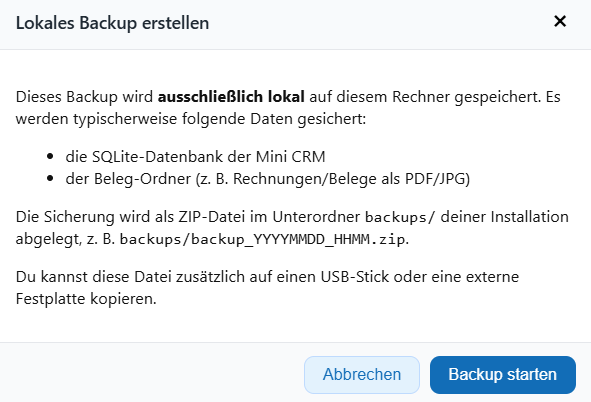
Backup: als ZIP im Ordner backups/ innerhalb der Installation.
Backup – manuelle „Absicherung“ für den Fall der Fälle
KBRS CRM läuft lokal – deshalb ist ein Backup Ihre wichtigste Absicherung. Wenn Windows, Festplatte oder Notebook Probleme machen (oder Dateien versehentlich gelöscht werden), ist eine Wiederherstellung ohne Backup oft schwierig.
Was genau gesichert wird
- SQLite-Datenbank (Kunden, Objekte, Rechnungen, Status, Einnahmen/Ausgaben usw.).
- Beleg-Ordner (z. B. PDFs/JPGs, die Sie anhängen).
Wie der Backup-Ablauf ist
- Sie klicken oben im Menü auf Backup.
- Es öffnet sich ein Dialog mit Hinweis, was gesichert wird, und der Button Backup starten.
- Das CRM packt die Daten und erstellt eine ZIP-Datei im Unterordner backups/ der Installation.
- Die Datei bekommt einen klaren Namen wie backup_YYYYMMDD_HHMM.zip.
Wichtig: Das Backup wird nur lokal auf diesem Rechner gespeichert. Damit es wirklich sicher ist: ZIP zusätzlich auf USB/externen Datenträger kopieren (oder zumindest an einen anderen Ort).
Wann man ein Backup machen sollte
- Nach „wichtigen Tagen“: wenn Sie neue Rechnungen, Zahlungen oder viele Belege erfasst haben.
- Vor Updates der Software oder größeren Änderungen am System.
- Mindestens 1× pro Woche, wenn das CRM regelmäßig genutzt wird.
- Vor Reisen/Reparaturen am Notebook – dort gehen Daten leider häufig verloren.
Faustregel: lieber 30 Sekunden Backup heute, als später einen ganzen Tag Ärger.
Kurzfazit + nächster Schritt
Sie haben die KBRS-CRM-Logik „in Reihenfolge“ gesehen: erst Planung (Dashboard), dann Geld (Einnahmen/Ausgaben), danach Kunden/Objekte und Rechnungen — und am Ende Berichte, Tools und Backup.
- Ordnung statt Chaos: Kunden → Objekte → Leistungen → Einsätze → Rechnungen.
- Einnahmen & Ausgaben: bezahlte Rechnungen landen in „Einnahmen“, Ausgaben erfassen Sie manuell.
- Berichte/CSV: Jahreswerte & Export als Grundlage für EÜR/Steuerberater.
- Lokal & ohne Cloud: Daten bleiben auf Ihrem PC + manuelles Backup als Absicherung.
Screenshots zeigen viel — am besten ist aber kurz selbst testen: 10–15 Minuten reichen meist, um zu merken, ob es zu Ihrem Ablauf passt.