
KBRS CRM — функции подробно (по страницам)
Здесь KBRS CRM показана так, как вы реально будете ею пользоваться: шаг за шагом по основным разделам. Без “маркетинга” — просто что где находится и зачем.
Dashboard — навигация и обзор на 30 дней
- Навигация сверху — быстрый переход между основными страницами.
Теперь сам Dashboard. Он специально сделан коротким и “по делу”:
- Календарь на ближайшие 30 дней — показывает все термины/работы по вашим объектам.
- Три карточки: доходы, расходы, баланс.
- Последние операции: список последних доходов и расходов (чтобы сразу видеть, что “свежее”).
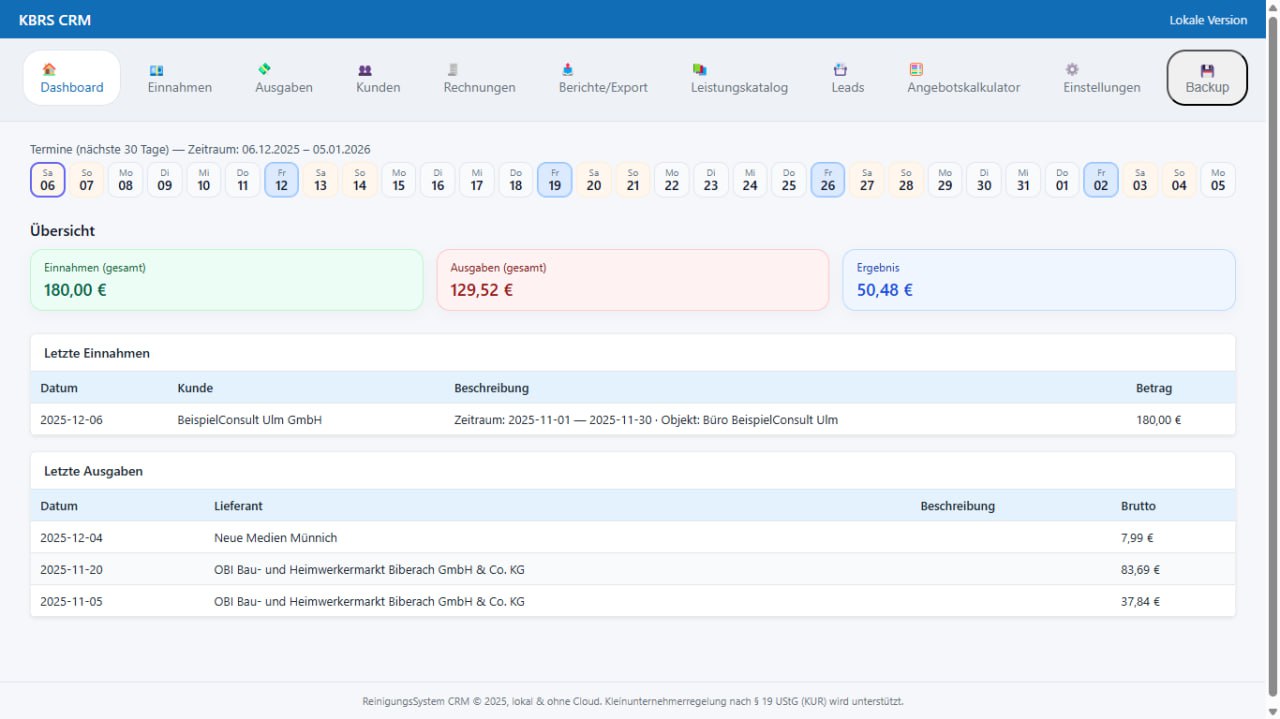
Dashboard: календарь 30 дней + доходы/расходы/баланс + последние операции.
Einnahmen — все доходы в одном месте
Раздел „Einnahmen“ показывает все ваши доходы. Основной источник — это счета, у которых статус меняется на „оплачено“. Как только счёт отмечен как оплаченный, он автоматически появляется в доходах.
- Автоматически из счетов — оплаченные счета попадают в доходы без ручного ввода.
- Ручное добавление — можно добавить доход вручную (например, наличные, разовые оплаты).
- Понятный список — дата, сумма, источник и комментарий сразу видны.
Это удобно на практике: вы всегда видите реальные деньги, которые уже пришли, а не просто выставленные счета.
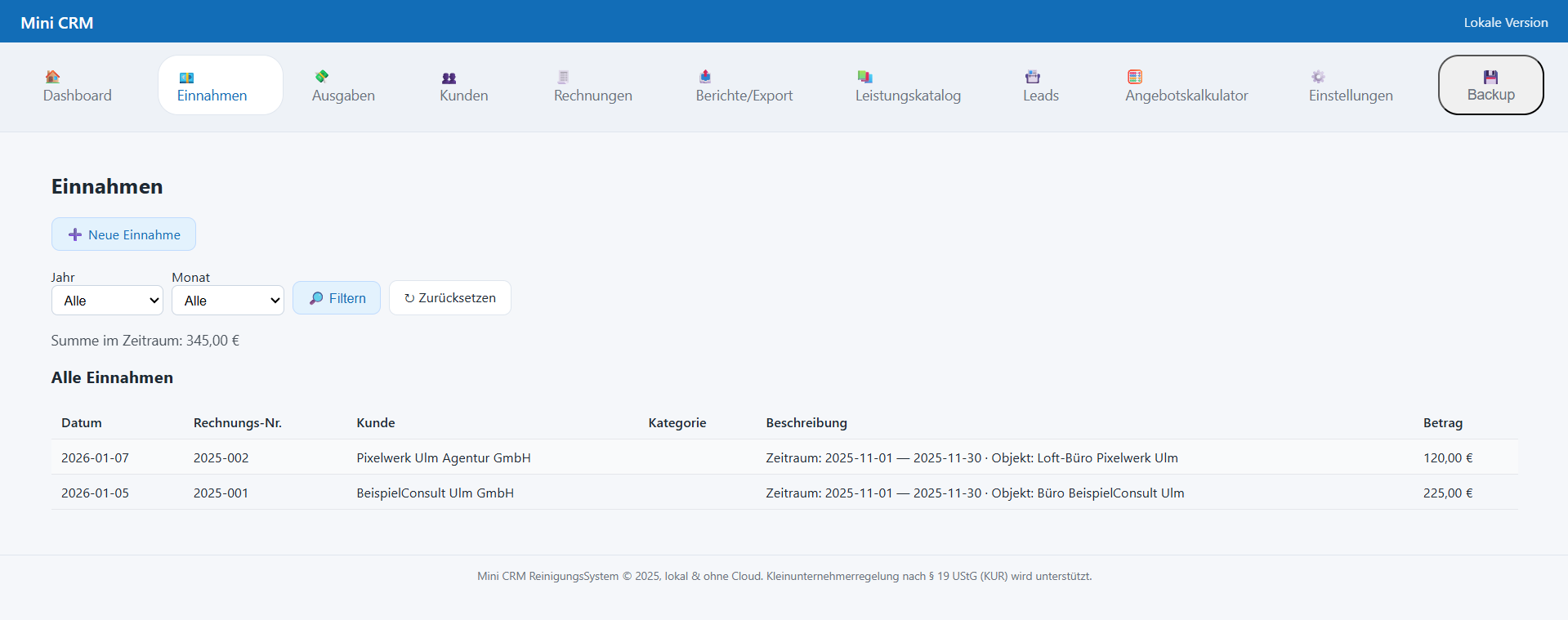
Einnahmen: оплаченные счета и вручную добавленные доходы.
Ausgaben — расходы под контролем
В разделе „Ausgaben“ вы записываете все расходы вручную: покупки, материалы, услуги, сборы и т.д. Это помогает видеть реальную картину по деньгам, а не “на глаз”.
- Ручной ввод — добавляете расход одной кнопкой („Neue Ausgabe“).
- Фильтр по времени — как в доходах: можно отфильтровать по году/месяцу.
- Сумма за период — CRM показывает итог за выбранный диапазон.
- Beleg — можно прикрепить/открыть документ (чек/счёт) для порядка.
Практика простая: всё, что вы купили “для работы” — сразу заносите. Тогда в конце месяца/года у вас не будет охоты за чеками и “а где это было?”.
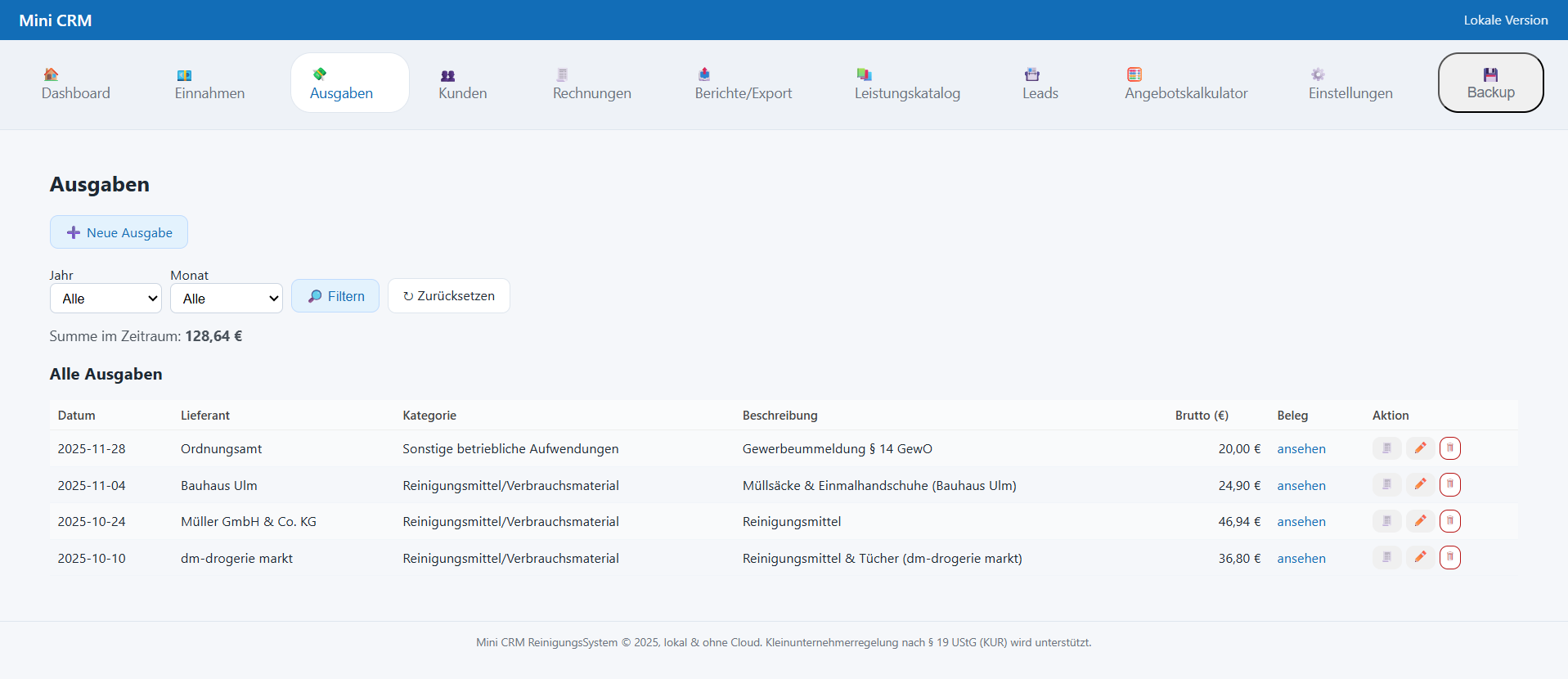
Ausgaben: ручной ввод + фильтр по времени + сумма за период.
Kunden — список клиентов и быстрый доступ
Раздел „Kunden“ — это ваша база клиентов. Здесь вы создаёте клиента, видите список активных, можете открыть карточку и перейти дальше к объектам и счетам.
- Кнопка „Kunde anlegen“ — создать нового клиента.
- Таблица клиентов — код, фирма/контакт, город/индекс, e-mail, телефон.
- Кнопка „Öffnen“ — открыть клиента и работать дальше (объекты, услуги, счета).
- Архив — можно переключиться на просмотр архивированных клиентов.
Практический смысл простой: клиент — это “верхний уровень”, а всё остальное (объекты, ритмы, счета) уже цепляется к нему. Поэтому порядок начинается именно здесь.
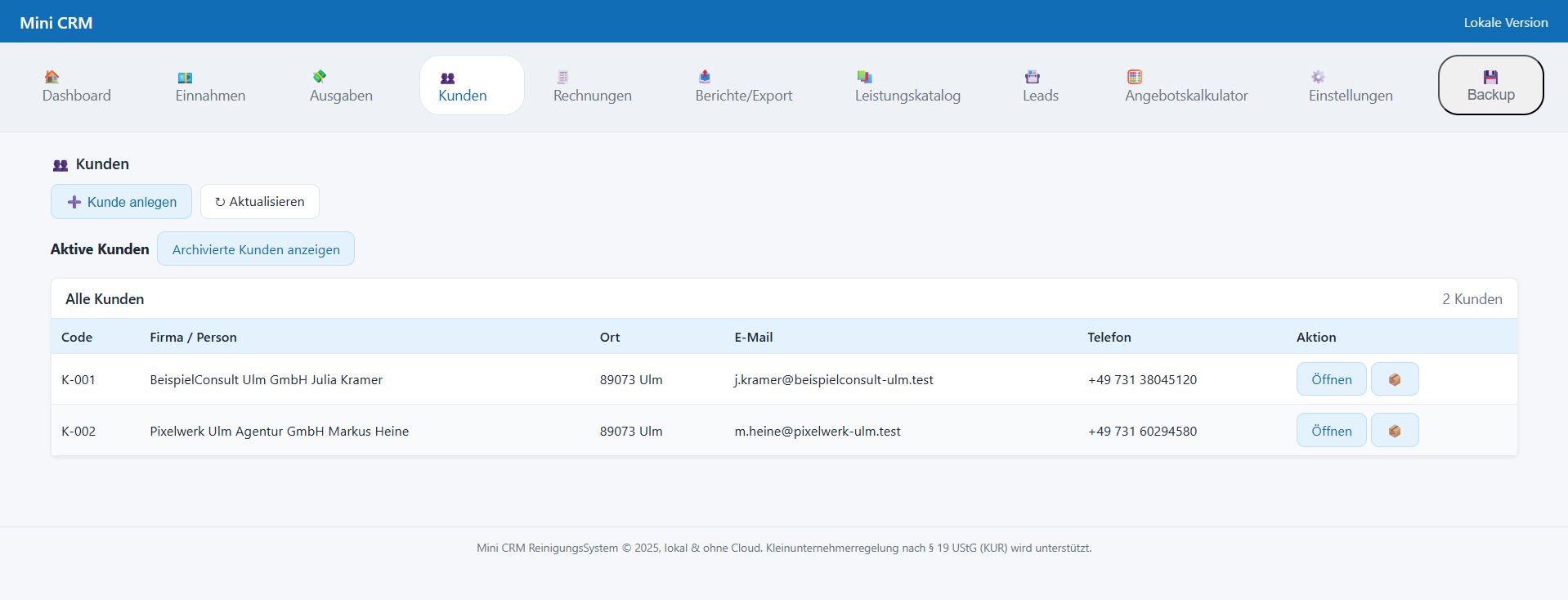
Kunden: активные клиенты, создание, открытие, архив.
Клиент и объект — всё по работам, ритмам и истории
После того как вы создали клиента, основная работа идёт в его карточке: там видны объекты, календарь по терминам и последние счета. А внутри объекта — привязанные услуги, журнал работ и документы.
- Страница клиента (Kunde): календарь показывает все термины по всем объектам этого клиента.
- Объекты клиента: список “Objekte / Einsatzorte” + кнопка Neues Objekt и быстрые кнопки Öffnen.
- Последние счета: блок “Letzte Rechnungen” — быстро видно, что было выставлено и какой статус.
Внутри объекта (Objekt) всё ещё практичнее: вы видите данные объекта, календарь только по этому объекту, список услуг и журнал работ.
- Календарь объекта: показывает термины только этого объекта (не смешивается с другими).
- Leistungen: привязанные услуги к объекту — можно добавлять, редактировать и удалять.
- Arbeitsjournal: история последних работ (дата, услуга, количество, статус). Это удобно, чтобы не держать всё в голове.
- Документы: на объекте видны кнопки для PDF (например Angebot / Auftragsbestätigung) — всё рядом с данными объекта.
Идея простая: клиент → объекты → услуги → журнал работ → счета. Так CRM сама “держит порядок”, и вы не теряете ритмы и историю.
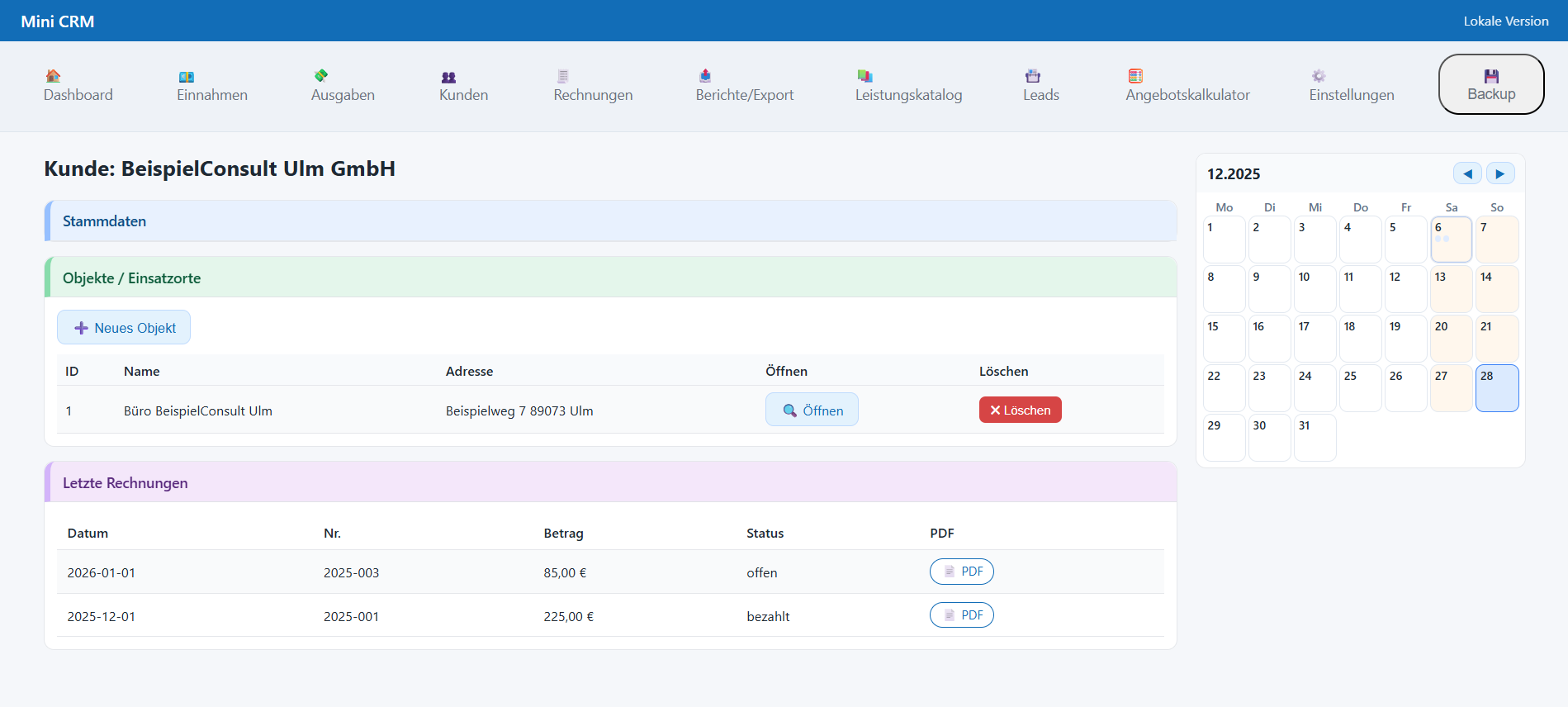
Kunde: календарь по всем объектам клиента + объекты + последние счета.
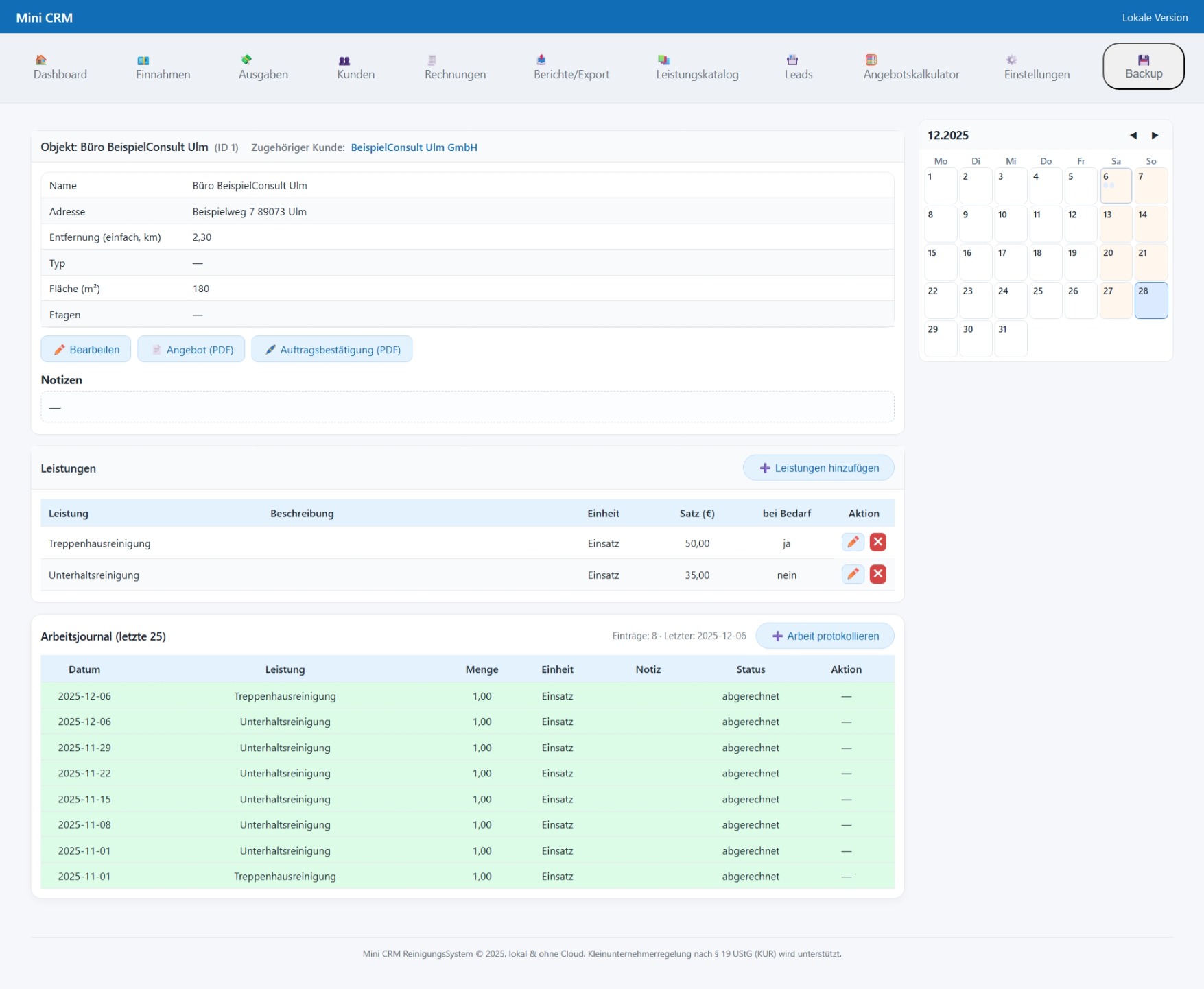
Objekt: календарь только по объекту + привязанные услуги + журнал работ.
Rechnungen — реестр, статусы и E-Rechnung (ZUGFeRD)
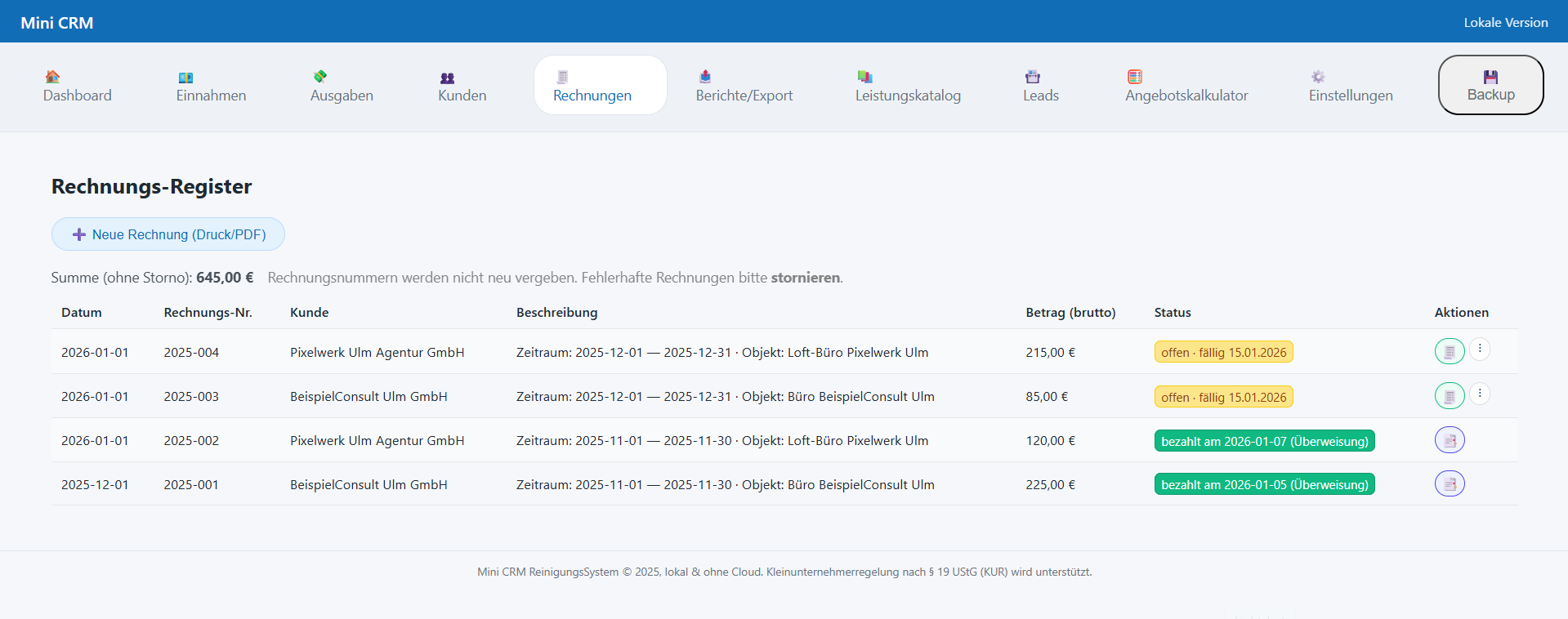
Rechnungs-Register: суммы, статусы и меню действий.
Раздел «Rechnungen» — это ваш реестр счетов. Здесь сразу видно: кому выставлено, за какой период, на какой объект, на какую сумму — и какой статус оплаты.
- Таблица-реестр: дата, номер, клиент, описание (период + объект), сумма и статус.
- Статус: «offen» или «bezahlt» — с датой и способом оплаты.
- Сумма сверху: показывается итог за период (без Storno).
Кнопка „Neue Rechnung (Druck/PDF)” открывает диалог создания: выбираете параметры и формируете документ.
- Ошибки исправляем правильно: неправильный счёт лучше stornieren, а не “переписывать”, чтобы нумерация и история были чистыми.
- Меню действий (Aktionen): stornieren, löschen или отметить как bezahlt (с датой).
- E-Rechnung (ZUGFeRD): в диалоге можно выбрать формат — CRM генерирует валидный ZUGFeRD (PDF с встроенным XML).
Примечание: если будет спрос, можно добавить отдельную функцию проверки/валидации на сайте. Сейчас это не обязательная часть реестра.
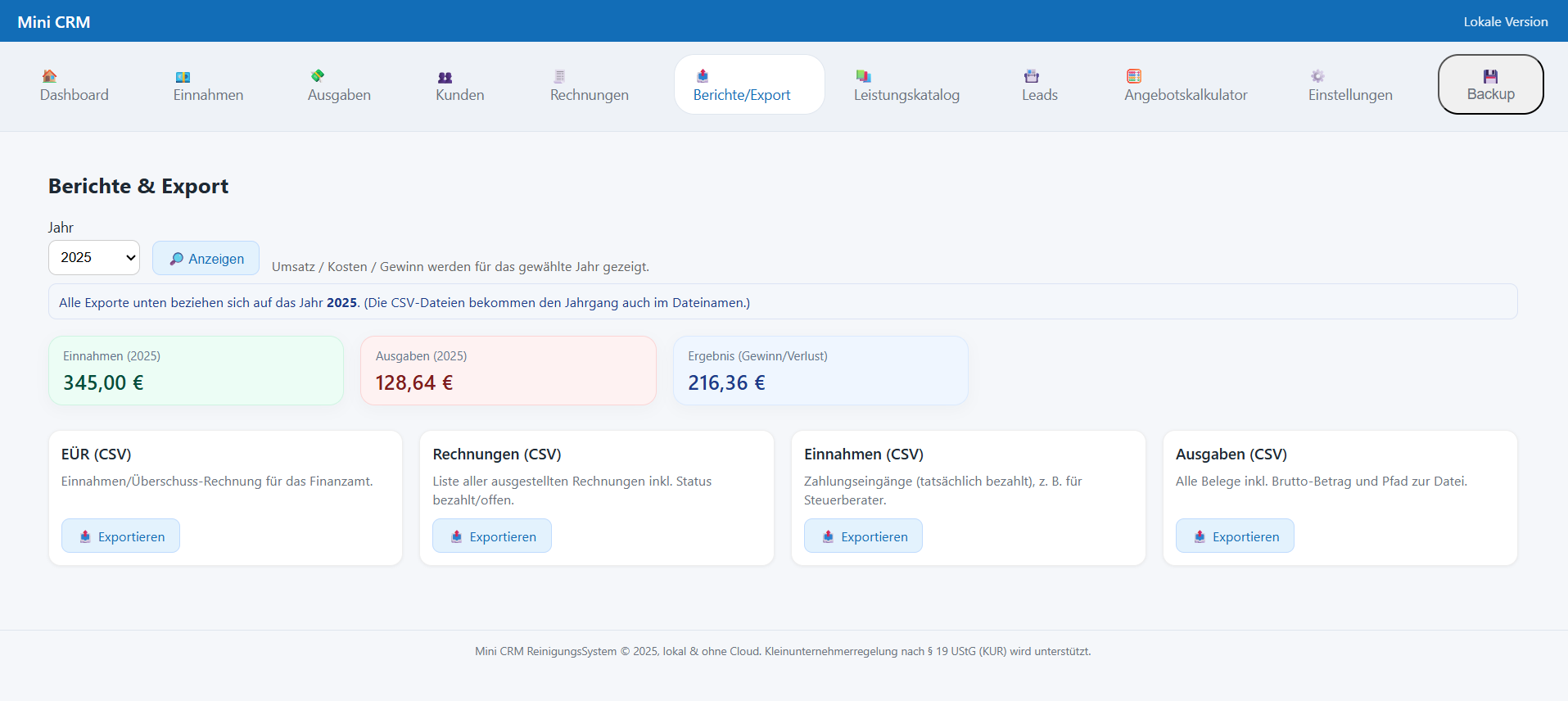
Годовые итоги + 4 экспорта CSV (EÜR, Rechnungen, Einnahmen, Ausgaben).
Berichte & Export — годовые итоги и выгрузка CSV
Раздел для быстрых итогов по году и выгрузки данных в удобном формате — например для подготовки или для Steuerberater.
- Выбор года: выбираете год и нажимаете Anzeigen — показатели пересчитываются.
- 3 карточки-итога: Einnahmen, Ausgaben и Ergebnis (Gewinn/Verlust) для выбранного года.
- Экспорт привязан к году: все выгрузки ниже относятся к выбранному году; год попадает и в имя CSV-файла.
Ниже — четыре быстрых экспорта:
- EÜR (CSV): свод доходов/расходов в виде таблицы.
- Rechnungen (CSV): список выставленных счетов со статусом (bezahlt/offen).
- Einnahmen (CSV): фактически оплаченные поступления (включая ручные доходы).
- Ausgaben (CSV): расходы/чеки, суммы и путь к файлу (если прикреплён Beleg).
Примечание: это не “налоговая консультация”, а удобная выгрузка данных из вашей базы. Какие формы/форматы нужны именно вам — зависит от ситуации и региона.
Leistungskatalog — ваши услуги и быстрый ориентир по ценам

Категории услуг и подуслуги с заметками и ориентиром по цене.
Leistungskatalog — это ваш внутренний “каталог услуг”: что вы делаете, как называются работы и как вы это описываете клиенту. Вы сами добавляете любые услуги и тексты — так, как удобно именно вам.
- Структура по категориям: например Büroreinigung, Treppenhaus, Hausmeisterservice и т.д.
- Подуслуги: внутри категории можно хранить детали — что именно входит в работу, как это делается, примечания.
- Редактирование в 1 клик: у каждой позиции есть кнопка Bearbeiten.
Отдельно есть кнопка Tools — это “помощник”, чтобы быстрее ориентироваться по ценам: можно скопировать готовый промт, вставить в нейросеть и получить примерные ориентиры по услугам в выбранном регионе.
Примечание: это именно ориентир/помощь. Реальные цены зависят от объекта, объёма, договорённостей и рынка в вашем городе.
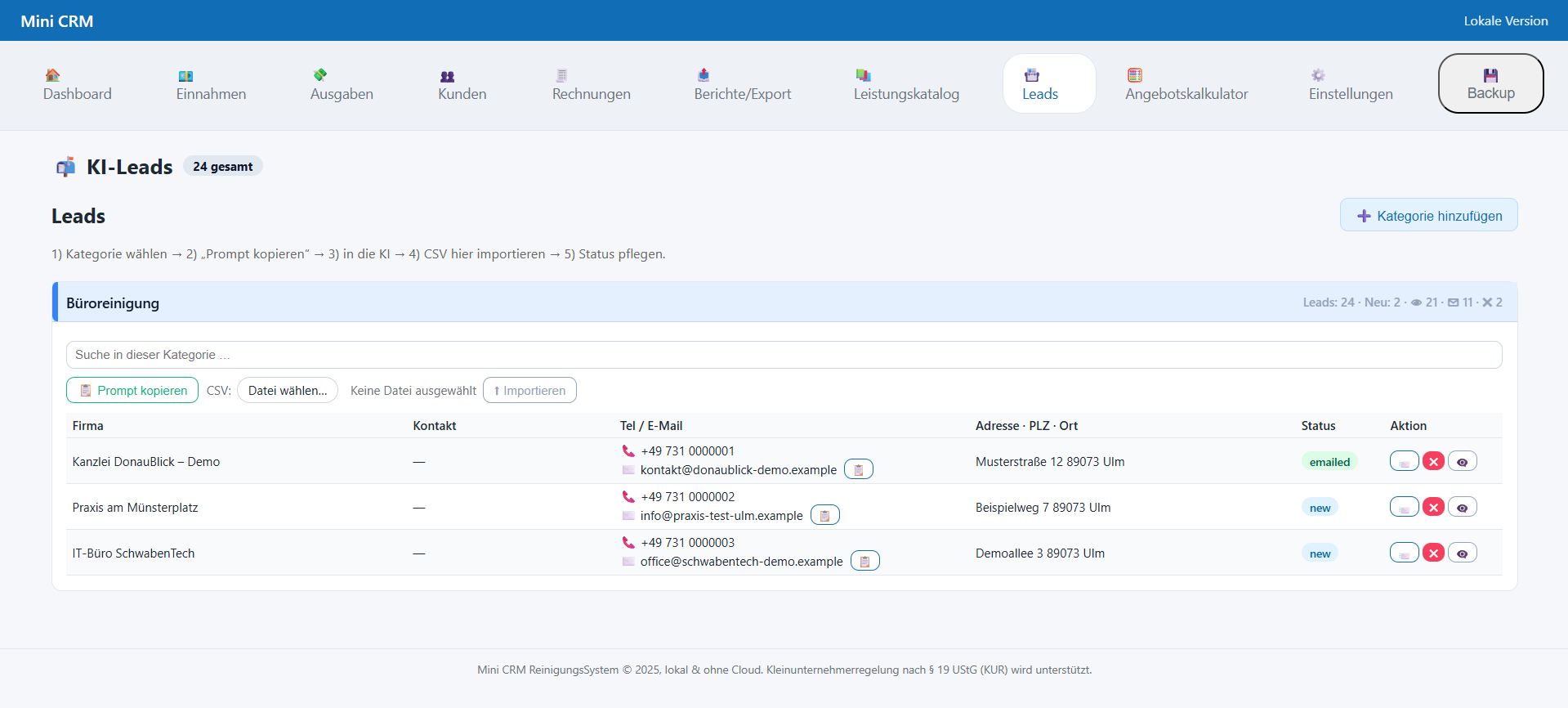
Leads: категории, быстрый поиск, импорт CSV и статусы.
Leads — поиск клиентов с помощью ИИ (Prompt → CSV → список)
Этот модуль — “помощник”, чтобы быстрее находить фирмы рядом и превращать их в потенциальных клиентов. Вы выбираете категорию, копируете готовый промпт, получаете список в нейросети и импортируете CSV обратно в CRM.
- Категории: например Büroreinigung, Kanzleien, Praxen — под каждую категорию свой список.
- Prompt копируется одной кнопкой: CRM даёт готовый текст-запрос, чтобы получить фирмы с адресами/телефонами/e-mail в нужном радиусе.
- Импорт CSV: загрузили файл — и контакты попадают в таблицу, уже в удобном виде для работы.
- Статусы: отмечаете, кому написали (emailed), кто “новый”, кто отказал — чтобы не делать одно и то же дважды.
- Как дальше работать: пишете письмо с предложением, звоните или заходите лично и спрашиваете.
Наблюдение из практики: по e-mail обычно отклик 1–3% (зависит от текста, отрасли и региона).
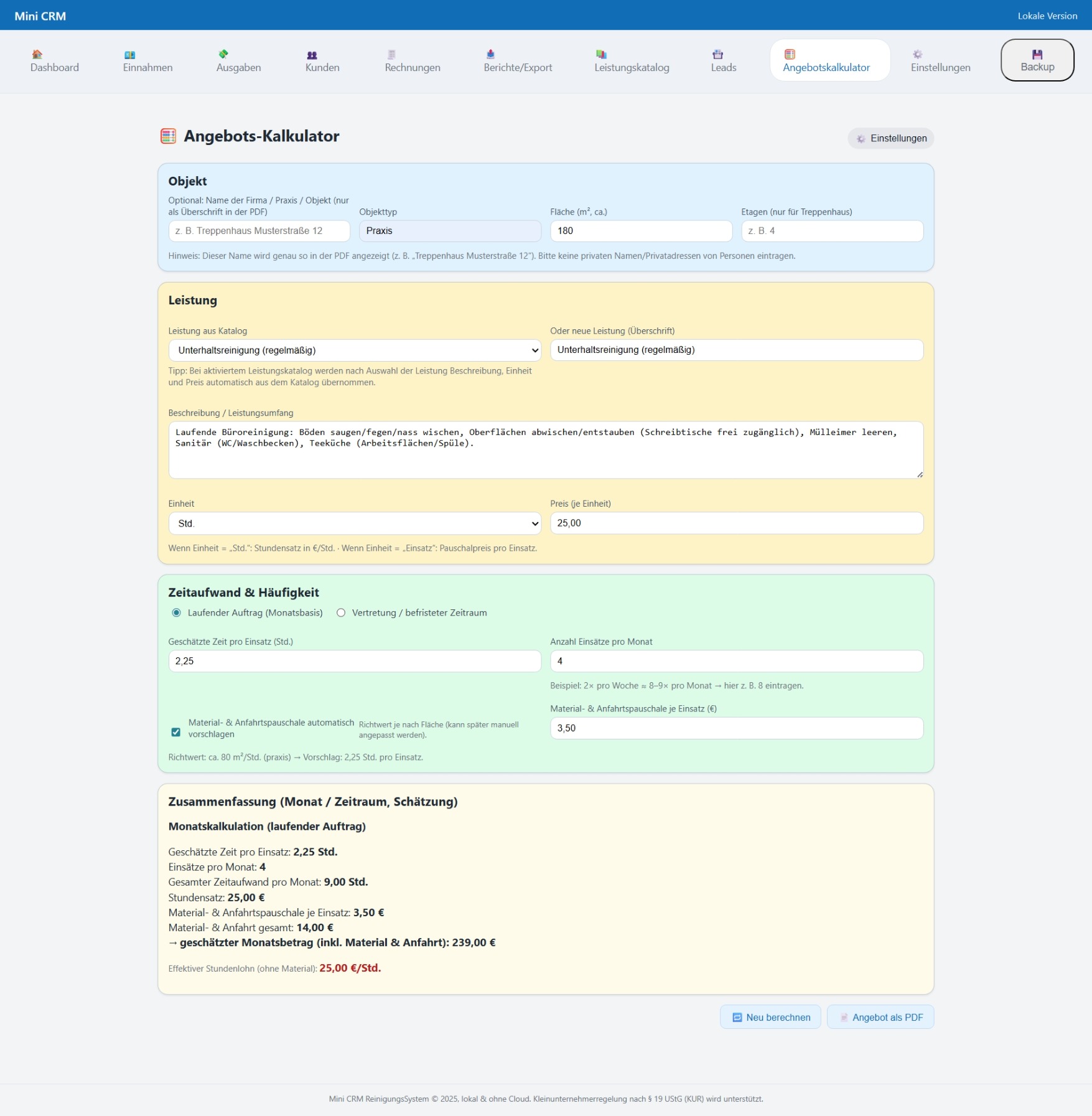
Angebotskalkulator: объект → услуга → время/частота → итог.
Angebotskalkulator — быстрый расчёт предложения (в разработке)
Этот модуль — помощник для “чернового” расчёта цены, когда нужно быстро понять порядок цифр и оформить понятное предложение. Сейчас модуль ещё в разработке — но базовая логика уже видна.
- 1) Объект: тип (например Praxis), площадь, этажность (для Treppenhaus) — чтобы расчёт был ближе к реальности.
- 2) Услуга: можно выбрать из каталога или задать новую: заголовок, описание/объём работ, единица (Std./Einsatz) и цена.
- 3) Время и частота: оценка часов на один визит + сколько визитов в месяц (или временная замена).
- 4) Итог: система показывает суммарное время, месячную сумму и “эффективный” почасовой доход — чтобы сразу было понятно, выгодно ли.
- PDF: в конце можно сформировать предложение “Angebot als PDF” (по мере доработки модуля).
Важно: это помощник для расчёта и оформления. Финальная цена всё равно зависит от объекта, доступа, материалов, рисков и договорённостей.
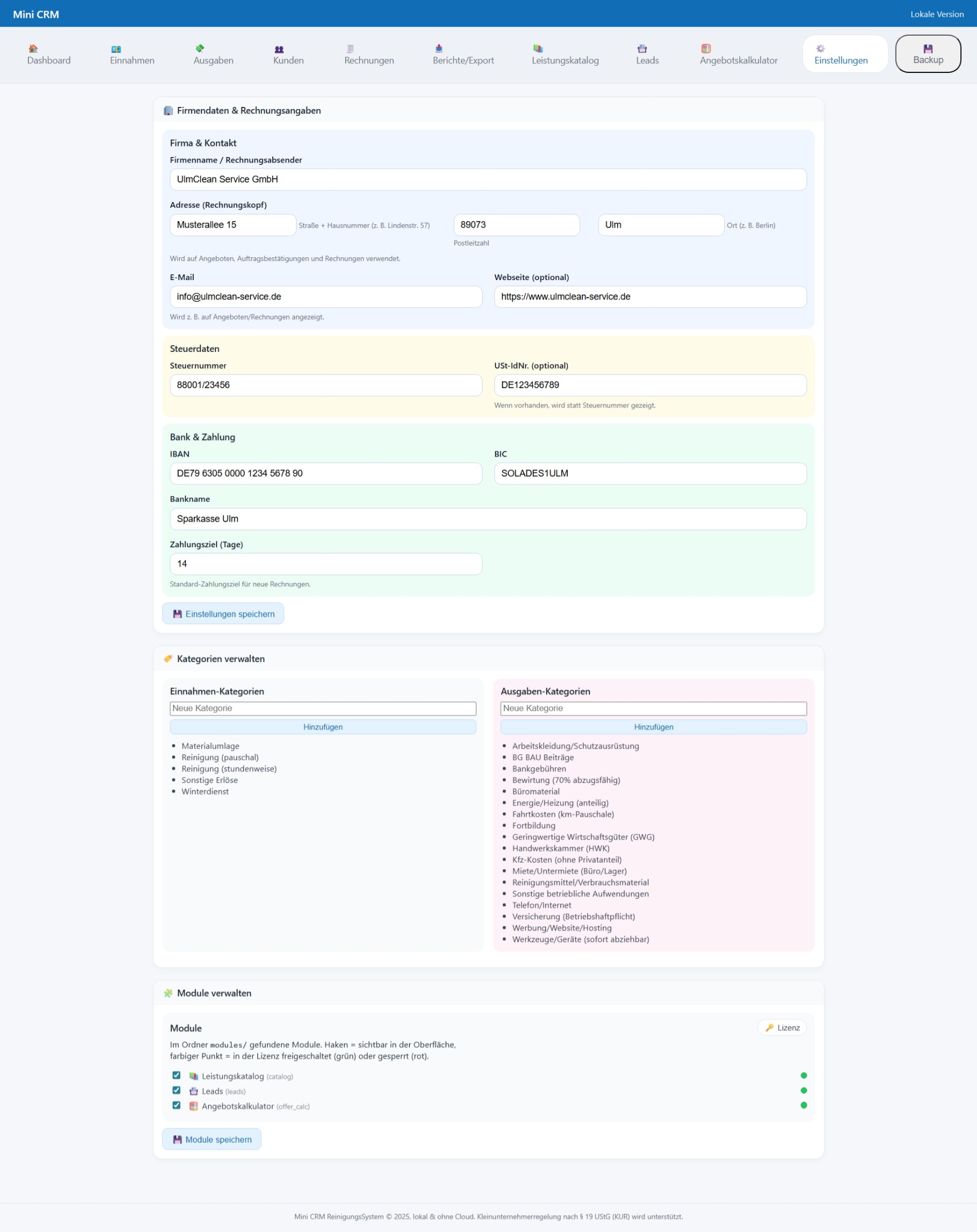
Einstellungen: реквизиты, категории, включение/отключение модулей.
Einstellungen — реквизиты, категории и управление модулями
Здесь настраивается “база” — то, что потом автоматически подставляется в документы и влияет на удобство работы: реквизиты, сроки оплаты, категории доходов/расходов и видимость модулей.
- Реквизиты для документов: название, адрес, e-mail/сайт — используется в предложениях и счетах.
- Налоги и банковские данные: Steuernummer/USt-Id (если есть), IBAN/BIC и стандартный срок оплаты (Zahlungsziel).
- Категории: отдельно для доходов и расходов — удобно для фильтрации и для экспортов (EÜR/CSV).
- Модули: ненужные функции можно просто отключить галочкой — интерфейс становится чище.
- Лицензия: в этом же разделе доступна кнопка “Lizenz” (если нужно проверить/управлять доступом).
Идея простая: настроили один раз — и дальше CRM сама подставляет данные в документы, а списки/категории помогают держать порядок.
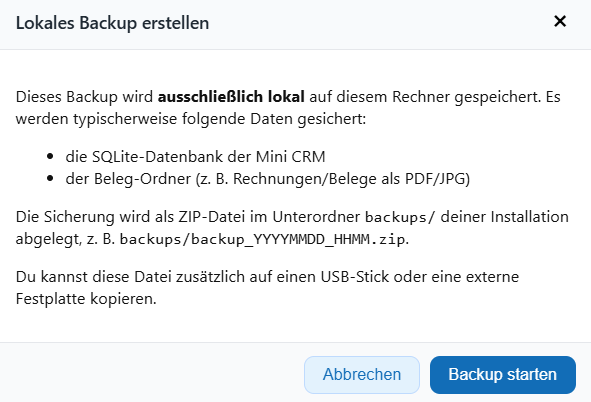
Backup: создаётся ZIP в папке backups/ внутри установки.
Backup — ручная “страховка” на случай любого форс-мажора
KBRS CRM работает локально, поэтому резервная копия — это ваша главная защита: если сломается Windows, диск, ноутбук или вы случайно удалите файлы, без бэкапа восстановить данные бывает очень сложно.
Что именно сохраняется
- SQLite-база (все клиенты, объекты, счета, статусы, доходы/расходы).
- Папка с документами/Belegen (например, PDF/JPG, которые вы прикрепляете).
Как это происходит
- Вы нажимаете Backup в верхней навигации.
- Открывается окно с описанием, что будет сохранено, и кнопка Backup starten.
- CRM собирает данные и создаёт ZIP-файл внутри установки в подпапке backups/.
- Файл получает понятное имя вида backup_YYYYMMDD_HHMM.zip.
Важно: бэкап сохраняется только локально на этом компьютере. Чтобы это было реально безопасно — скопируйте ZIP дополнительно на USB/внешний диск (или хотя бы в отдельное место).
Когда делать бэкап
- После “важного дня”: если добавили новые счета, оплату, много расходов/Belege.
- Перед обновлением программы или перед изменениями в системе.
- Минимум раз в неделю, если CRM используется постоянно.
- Перед поездкой/ремонтом ноутбука — классический момент, где теряются данные.
Короткое правило: лучше 30 секунд на бэкап сегодня, чем потом “день боли”.
Итог + следующий шаг
Вы уже увидели логику KBRS CRM “по порядку”: сначала план работ (Dashboard), затем деньги (Einnahmen/Ausgaben), дальше клиенты/объекты и выставление счетов — и в конце отчёты, инструменты и резервная копия.
- Порядок вместо хаоса: клиенты → объекты → услуги → работы → счета.
- Доходы и расходы: оплаченные счета попадают в Einnahmen, расходы добавляете вручную.
- Отчёты/CSV: годовые итоги и выгрузка для подготовки EÜR/Steuerberater.
- Локально и без облака: данные на вашем ПК + ручной Backup как страховка.
Скриншоты показывают интерфейс, но лучше один раз “пощёлкать” самому: 10–15 минут — и уже понятно, подходит ли под ваш процесс.